무비 프로 전체 기능 설명서
5.91판 기준 · 2026년 11월
1. 무비 프로란?
무비 프로는 주제 한 줄만 적으면 대본, 그림, 목소리, 자막을 차례로 만들어 MP4 영상까지 저장해 주는 프로그램입니다. 이 설명서는 5.91판 기준입니다.
| 할 수 있는 일 | 어디서 |
|---|---|
| 요즘 뜨는 주제, 옛날 추억 주제 찾기 | 🔥 주제 |
| 주제만 넣고 쇼츠·롱폼·시리즈 자동 제작 | ⚡ 자동 |
| 내가 쓴 대본으로 영상 만들기 | ✏️ 직접 |
| 사진 한 장을 움직이는 영상으로 | 🎬 움직임 |
| 노래 여러 곡을 긴 플레이리스트 영상으로 | 🎵 음악 |
| 만든 영상 보기, 장면별로 고치기 | 📁 작업함 |
| 채널 이름·시작 인사말·끝 마무리 정하기 | 🏷 채널 꾸미기 |
| 유튜브에 올릴 제목·설명·해시태그 | 📤 올리기 |
메뉴는 모두 한글이고, 마우스로 누르기만 하면 됩니다. 영상을 만들 때 드는 AI 사용료(구글 Gemini)는 프로그램 값과 따로 듭니다.
2. 설치와 인증
받은 ZIP 파일은 꼭 압축을 푼 뒤에 설치해야 합니다. ZIP 안에서 바로 누르면 「install.ps1을 찾을 수 없습니다」가 나옵니다.
- ZIP 파일에서 오른쪽 클릭 → 「모두 압축 풀기」를 누릅니다.
- 풀린 폴더의 START_INSTALL.cmd를 두 번 누릅니다.
- 바탕화면에 생긴 「무비 프로」 아이콘을 누릅니다.
- 처음 켜면 나오는 창에서 「동의하고 시작」 → 받은 인증번호(TRP-…)를 넣고 「인증하기」를 누릅니다.
- 위쪽 「🔑 키 넣기」에 구글 Gemini API 키를 넣습니다.
7일 무료 체험을 눌렀다면: 화면 맨 위 체험 안내 줄 오른쪽 끝의 「🔑 인증번호 넣기」를 누르고 인증번호를 넣으면 정식판으로 바뀝니다. 만든 작품은 그대로 남습니다.
새 버전을 받았을 때: 처음과 똑같이 압축 풀기 → START_INSTALL.cmd를 누르면 됩니다. 인증번호, 작업함, API 키는 그대로 남아 다시 넣을 필요가 없습니다.
3. 처음 화면과 아래 메뉴
처음 화면의 큰 버튼을 누르거나, 화면 맨 아래 메뉴줄을 눌러 어느 화면으로든 갈 수 있습니다.
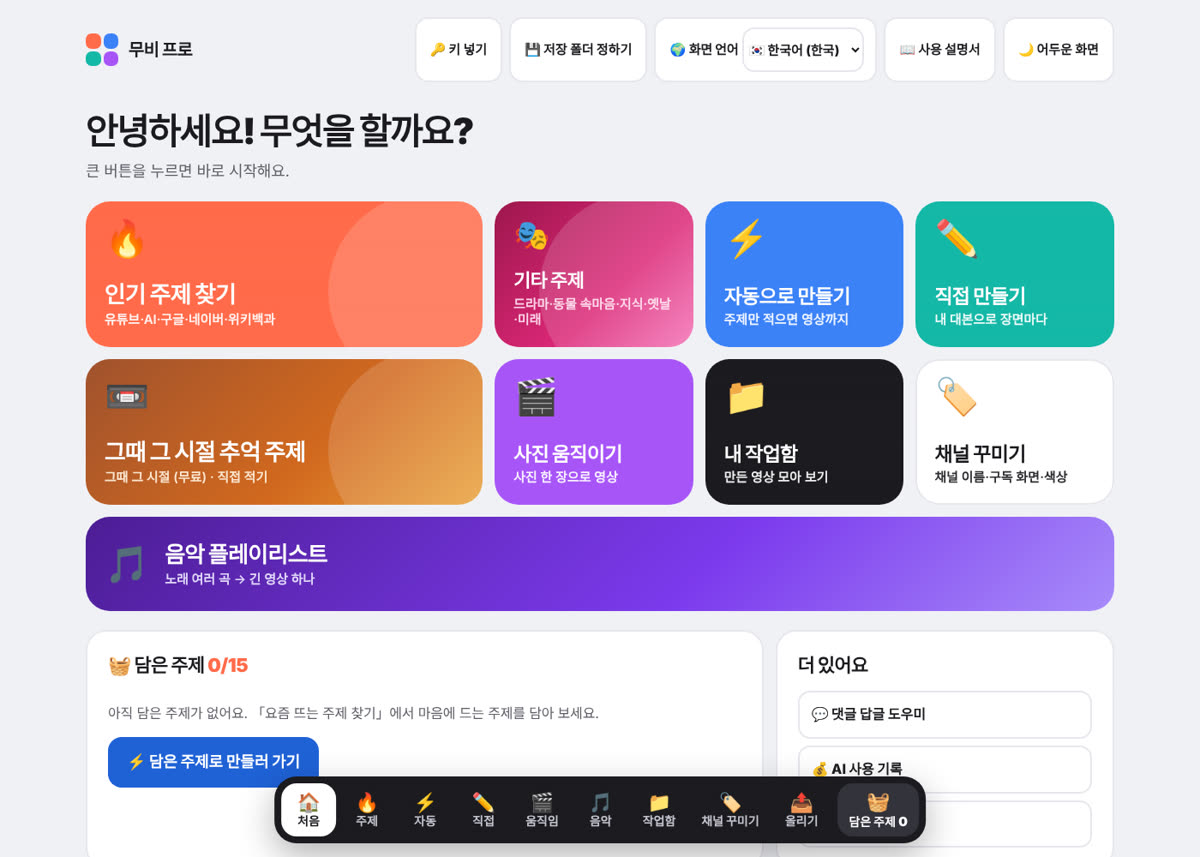
| 아래 메뉴 | 하는 일 |
|---|---|
| 🏠 처음 | 큰 버튼으로 모든 기능 둘러보기 |
| 🔥 주제 | 영상 주제 찾기 |
| ⚡ 자동 | 주제만 넣고 자동 제작 |
| ✏️ 직접 | 내 대본으로 제작 |
| 🎬 움직임 | 사진을 움직이는 영상으로 |
| 🎵 음악 | 음악 플레이리스트 영상 |
| 📁 작업함 | 만든 영상 보기·고치기 |
| 🏷 채널 꾸미기 | 채널 이름·시작 인사말·끝 마무리 |
| 📤 올리기 | 유튜브 올릴 글 만들기 |
| 🧺 담은 주제 | 주제 찾기에서 담아 둔 주제 (최대 15개) |
맨 위 줄에는 🔑 키 넣기, 💾 저장 폴더 정하기, 🌍 화면 언어, 📖 사용 설명서, 밝은/어두운 화면 버튼이 있습니다. 영상은 저장 폴더에 저장되니, 처음에 한 번 정해 두세요.
4. 🔥 주제 찾기
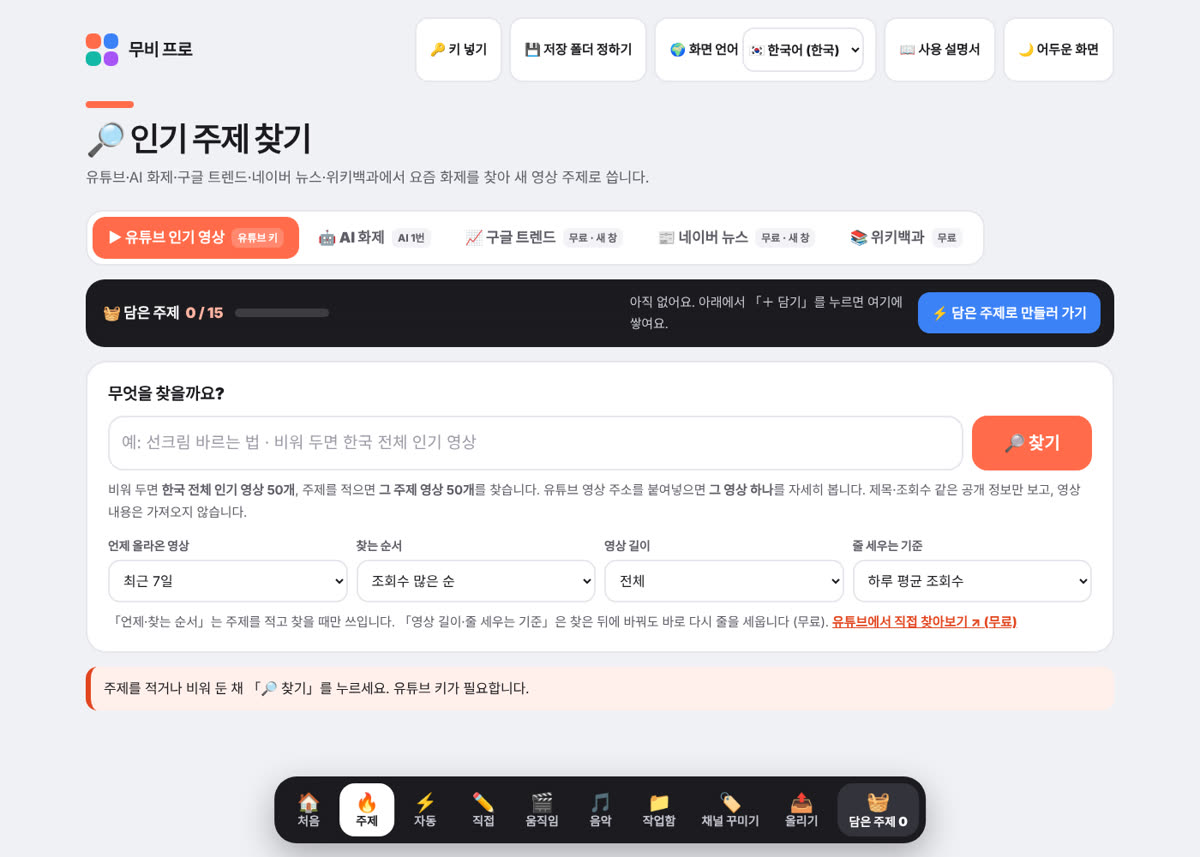
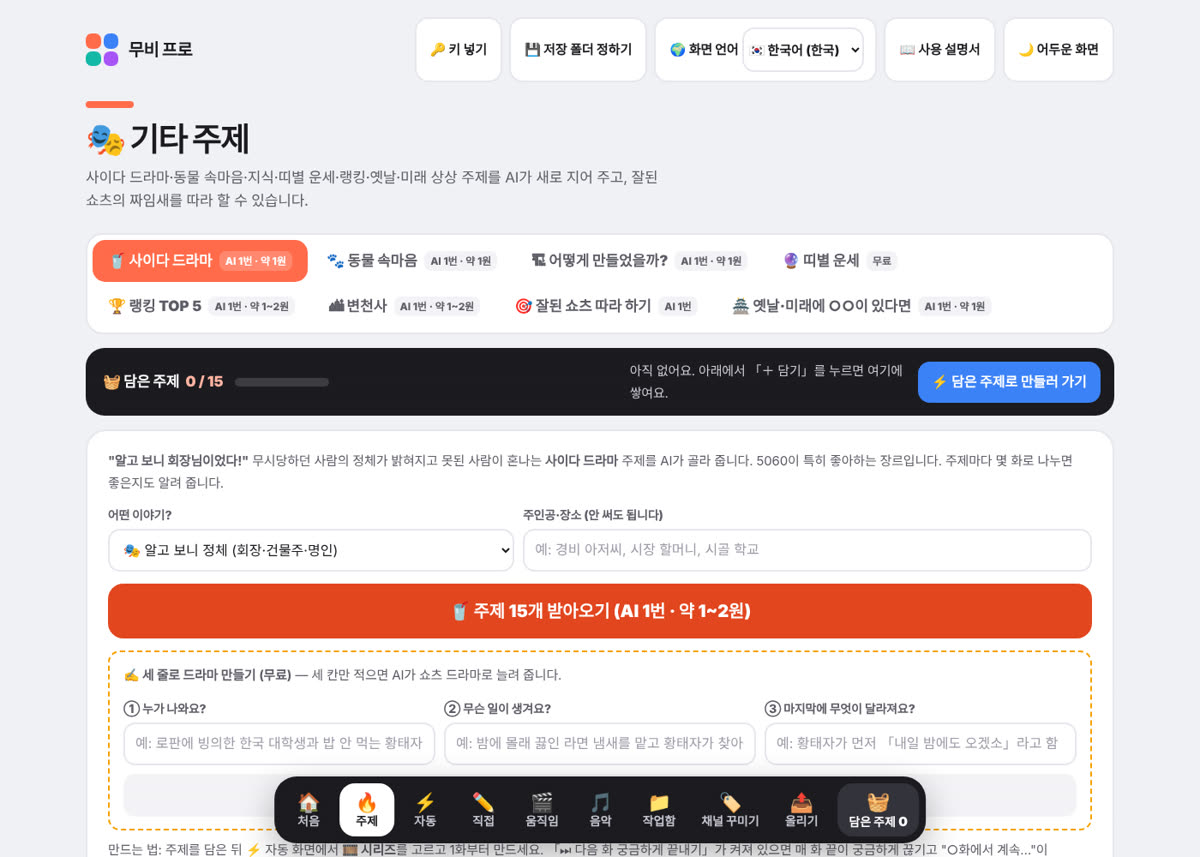
주제 찾기는 세 묶음으로 나뉘어 있고, 마음에 드는 주제의 「+ 담기」를 누르면 아래 🧺 담은 주제에 쌓입니다.
| 묶음 | 안에 있는 것 | 요금 |
|---|---|---|
| 요즘 뜨는 주제 | 유튜브 인기, AI 화제, 구글 트렌드, 네이버 뉴스, 위키백과 | 무료 또는 AI 1번 약 1~2원 |
| 그때 그 시절 | 5060 추억 주제, 직접 적기 | 무료 |
| 기타 주제 | 사이다 드라마(로판 빙의 포함), 동물 속마음, 지식, 🏙 변천사, 🏆 랭킹 TOP 5, 🔮 띠별 운세, 🎯 잘된 쇼츠 따라 하기 | AI 1번 약 1~2원 (15개) |
기타 주제의 특별한 칸
- ✍️ 세 줄로 드라마 만들기 (무료): 누가 / 무슨 일이 / 마지막에 무엇이 달라지나 세 칸만 적으면 드라마 대본이 됩니다.
- 💬 댓글 공감 포인트 (AI 1번): 잘된 영상의 댓글을 붙여 넣으면, 사람들이 공감한 포인트로 내 새 대본을 씁니다.
- 🏙 변천사: 「서울 600년 변천사」처럼 같은 자리를 하늘에서 내려다본 영상. 왼쪽 위에 연도가 크게 뜨고, 「내 고향 변천사」는 무료로 담을 수 있습니다.
담은 주제는 ⚡ 자동 화면에서 「몇 편 만들기」로 한꺼번에 만들 수 있습니다.
5. ⚡ 자동 만들기
주제만 적고 「🎬 영상 만들기 시작」을 누르면 대본 → 그림 → 목소리 → 자막 → 영상 저장까지 알아서 합니다. 주제를 비워 두면 AI가 주제도 정합니다.
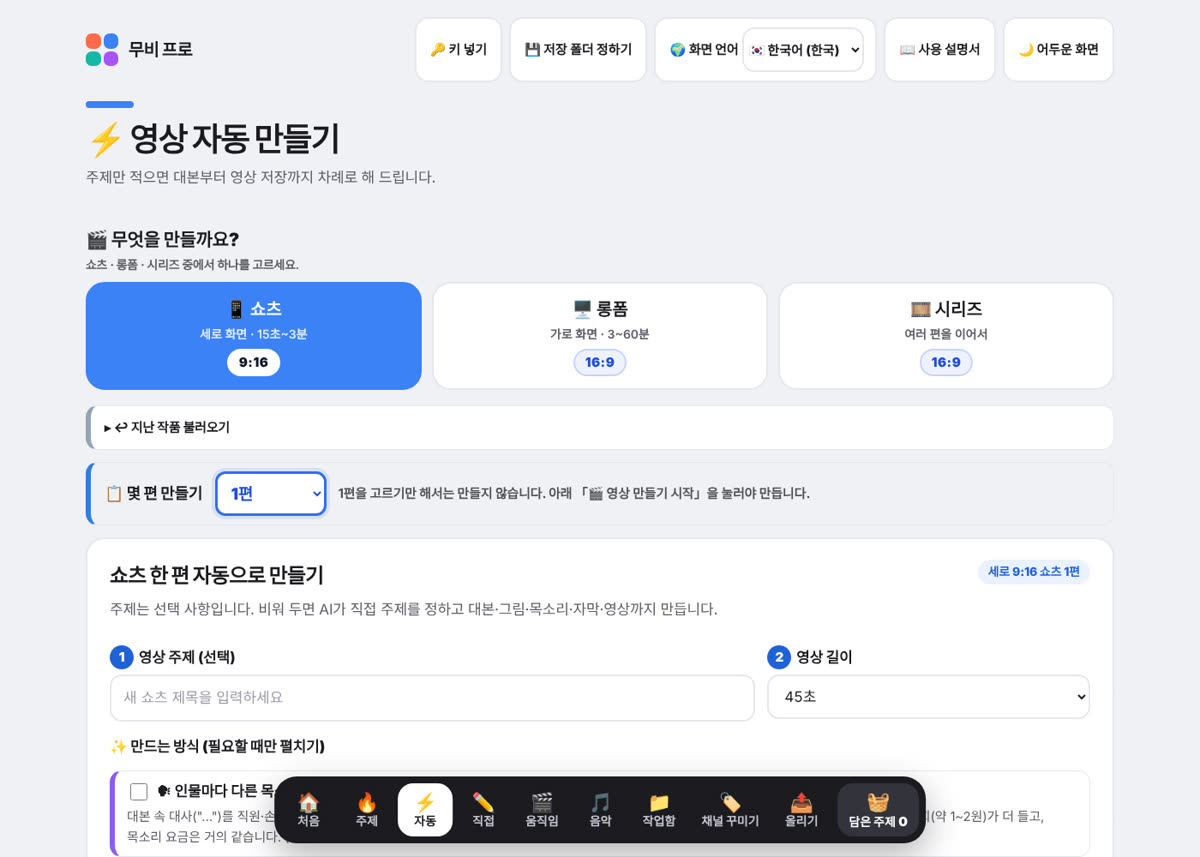
- 무엇을 만들까요? 📱 쇼츠(세로 9:16, 15초~3분) · 🖥 롱폼(가로 16:9, 3~60분) · 🎞 시리즈(여러 편을 이어서) 중 하나를 고릅니다.
- 몇 편 만들기: 1편~15편. 2편 이상을 고르면 담은 주제를 차례로 만듭니다. 고르기만 해서는 만들지 않고, 아래 「▶ ○편 만들기」를 눌러야 시작합니다.
- 영상 주제와 길이를 정합니다.
- 「🎬 영상 만들기 시작」을 누릅니다. 멈추려면 오른쪽 「■ 멈추기」.
만드는 방식 (필요할 때만 켜기)
| 켜는 칸 | 하는 일 | 추가 요금 |
|---|---|---|
| 🗣 인물마다 다른 목소리 | 따옴표 속 대사를 다른 사람 목소리로 | AI 1번 약 1~2원 |
| 📊 움직이는 설명 화면 | 숫자·연표·비교 막대 화면 (지식 영상만) | 그림값 줄어듦 |
| 😳 황당한 표정으로 끝내기 | 마지막 1.6초 얼굴 클로즈업 (이야기 영상만) | 없음 |
| 📐 설명 그림(인포그래픽) | 화살표·단면 그림 + 한글 이름표 (지식 영상만) | AI 1번 약 1~2원 |
| ⚡ 빠른 목소리 | 목소리 검사를 건너뛰고 3장면씩 동시에 (시간 약 절반) | 오히려 줄어듦 |
시리즈에서는 편마다 주인공 얼굴이 고정되고, 「⏭ 다음 화 예고」를 켜면 끝에 「▶ 2화에서 계속…」이 나옵니다.
6. ✏️ 직접 만들기 (내 대본으로)
내가 쓴 대본을 그대로 읽게 하고 싶을 때 씁니다. 영상 길이는 설정과 상관없이 목소리 길이에 맞춰 나옵니다.
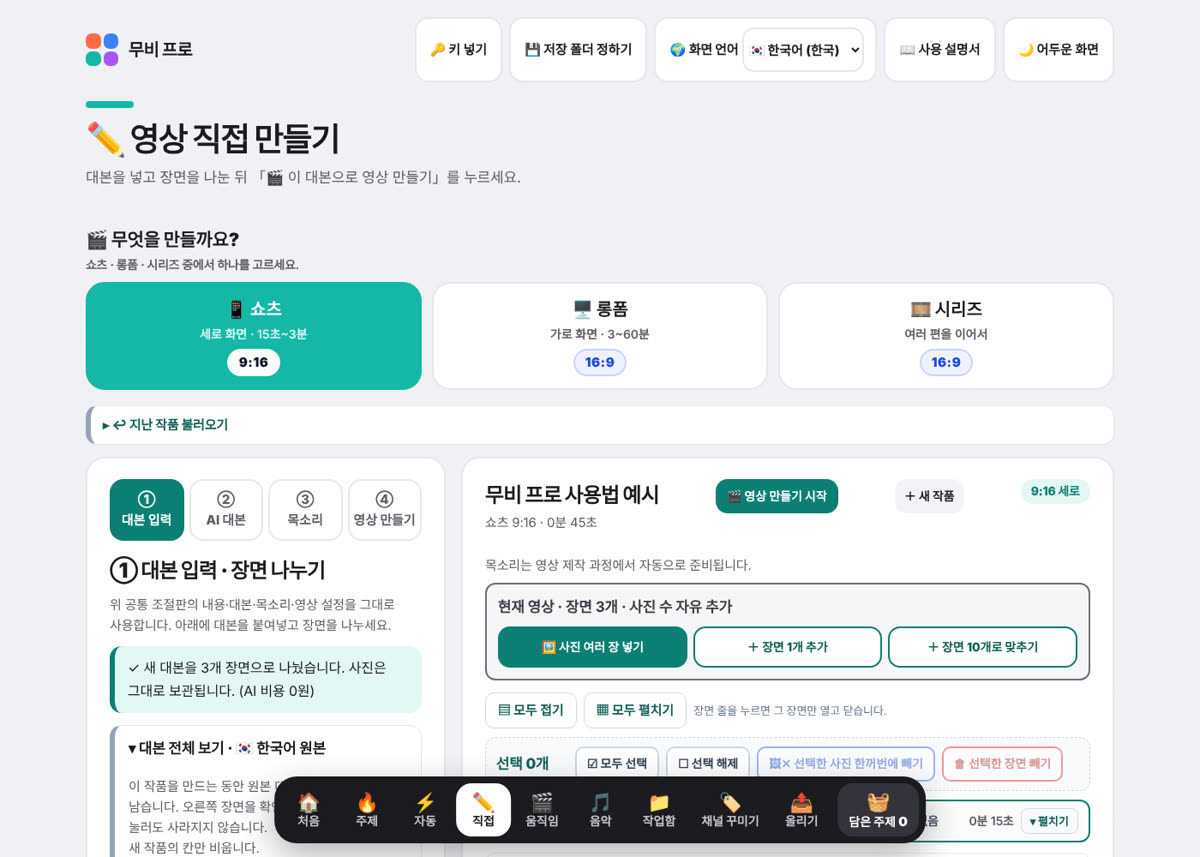
- 오른쪽 위 「+ 새 작품」을 누릅니다.
- 파란 테두리 🏷 영상 제목 칸에 제목만 적습니다. 제목은 목소리로 읽지 않습니다.
- 📝 대본 칸에 목소리로 읽을 글만 붙여 넣습니다. 빈 줄(한 줄 띄움)이 장면을 나누는 기준입니다.
- 「📄 대본 자동으로 장면 나누기」를 누릅니다. 장면이 너무 많으면 「🔗 짧은 장면 합치기」를 누릅니다.
- 장면마다 「이 장면 사진 넣기」로 내 사진을 넣을 수 있습니다. 사진 없는 장면에 AI 그림을 넣으려면 고급 설정의 「직접 쓴 대본: 사진 없는 장면은 AI 그림 만들기」에 체크합니다.
- 「🎬 영상 만들기 시작」을 누릅니다.
쇼츠 맨 위 궁금증 문구 칸에 두 줄을 적으면 영상 위쪽에 그 글이 뜨고, 비워 두면 영상 제목이 뜹니다.
7. 🎬 움직임 (사진을 움직이는 영상으로)
사진 한 장을 넣고 어떻게 움직일지 적으면, AI가 사진 속 사람이나 동물을 진짜로 움직이는 짧은 영상으로 만듭니다.
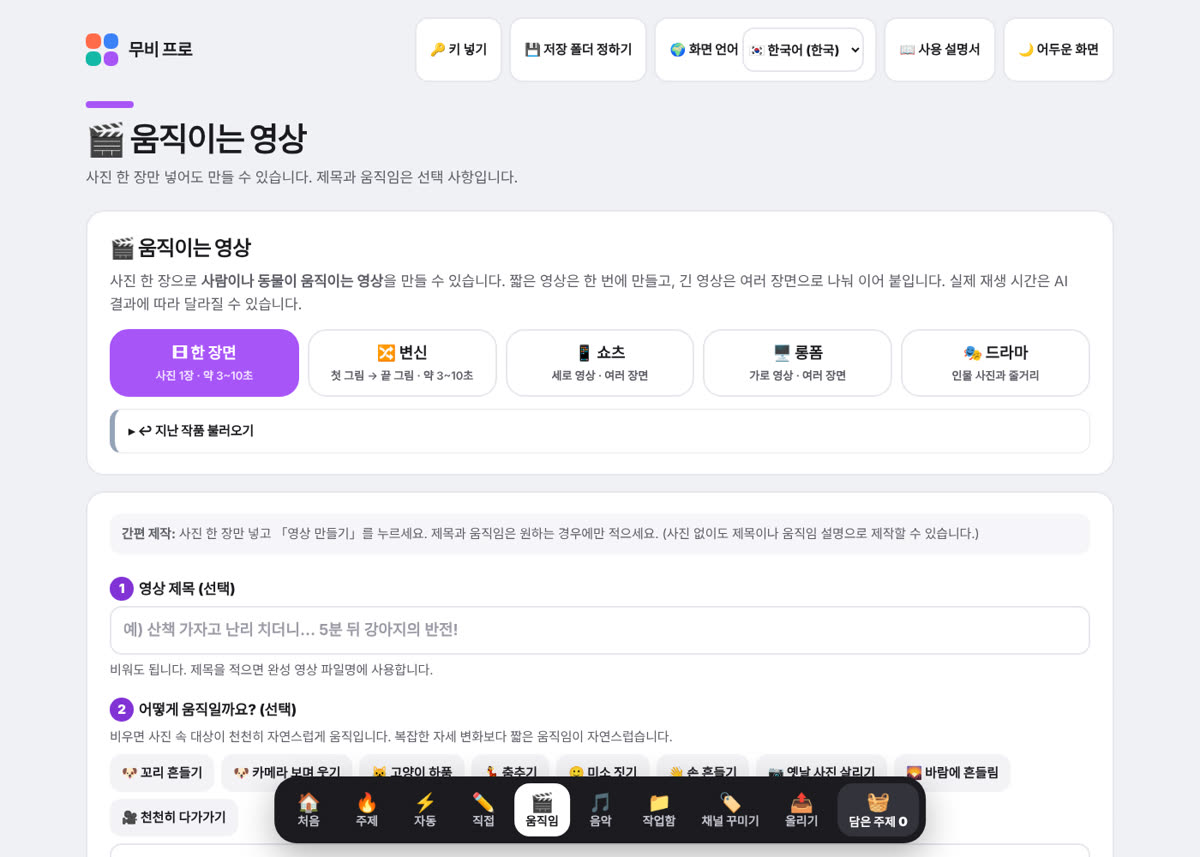
- 아래 메뉴에서 🎬 움직임을 누릅니다.
- 사진을 고릅니다 (가족 사진, 반려동물 사진 등).
- 움직임을 적습니다. 예: 「고양이가 고개를 갸웃하며 눈을 깜빡인다」
- 만들기를 누르고 기다립니다.
요금이 드는 기능입니다. 진짜 움직이는 영상은 한 컷에 약 140원입니다. 보통 영상에서는 그림이 천천히 다가가거나 흐르는 효과(0원)로 충분하고, 꼭 필요한 한두 컷에만 쓰는 것이 좋습니다.
8. 🎵 음악 플레이리스트
수노 같은 음악 사이트에서 만든 노래 여러 곡을 1~2시간짜리 영상 하나로 만듭니다. 무비 프로는 노래를 직접 만들지 않습니다.
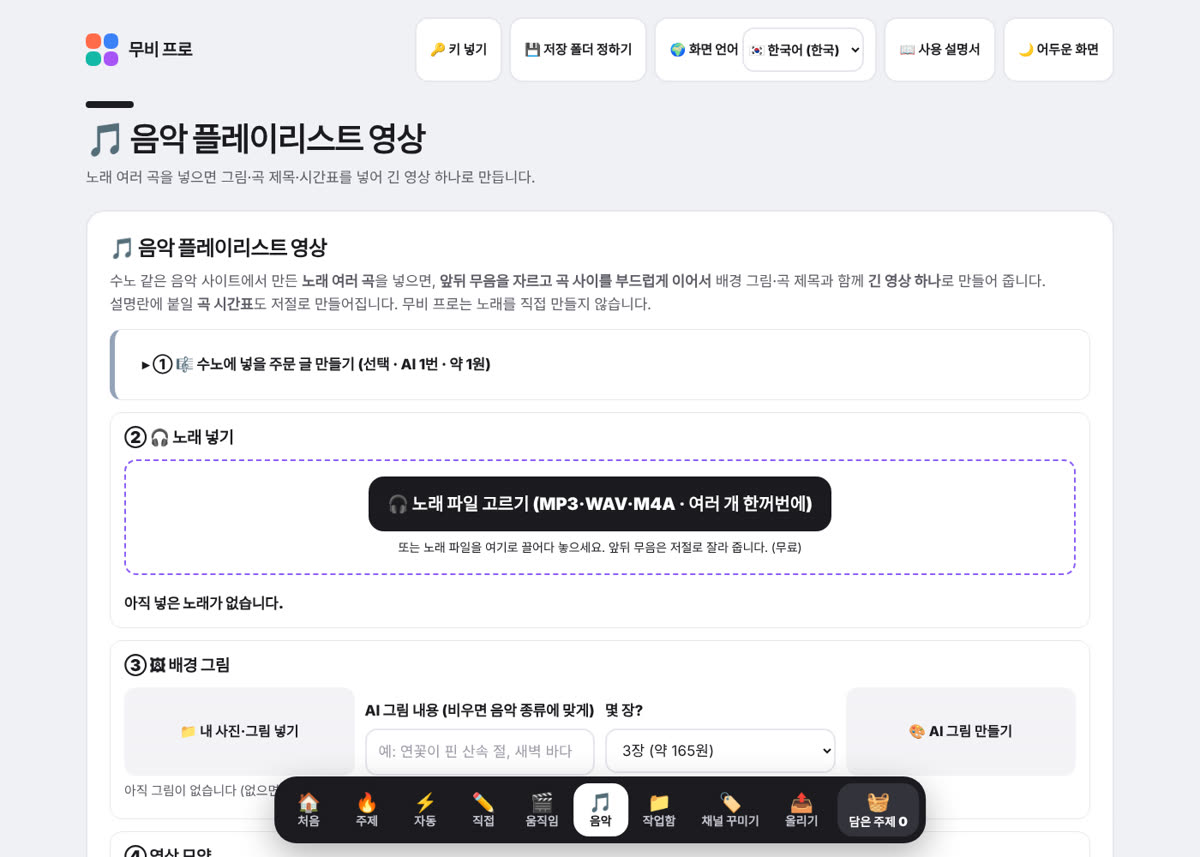
| 순서 | 칸 | 하는 일 | 요금 |
|---|---|---|---|
| ① | 🎼 수노 주문 글 | 기독교·불교·일반 음악 종류, 목소리, 시즌(크리스마스 등)을 고르면 수노에 붙일 스타일·가사 5곡 | AI 1번 약 1원 |
| ② | 🎧 노래 넣기 | MP3를 한꺼번에 넣으면 앞뒤 무음을 저절로 자름, 순서 바꾸기 | 무료 |
| ③ | 🖼 배경 그림 | 내 사진 넣기, 또는 AI 그림 3장·5장 | AI 그림 1장 약 55원 |
| ④ | 영상 모양 | 가로/세로, 화질, 곡 사이 3초 겹치기, ✨ 반짝임, ♪ 곡 제목 자막, 🔊 소리 크기 맞추기 | 무료 |
| ⑤ | 🖼 썸네일 | 배경 그림 위에 큰 글씨 제목 두 줄 (1280×720) | 무료 |
| ⑥ | 🎬 만들기 | 긴 영상 저장 + 📋 설명란 시간표 | 무료 |
알아 둘 점: 노래를 틀면서 녹화하므로 1시간 영상은 만드는 데도 약 1시간 걸립니다. 그동안 무비 프로를 끄지 마세요.
9. 📁 작업함과 🛠 고치기
만든 영상은 모두 📁 작업함에 모입니다. 작품 카드마다 다음 버튼이 있습니다.
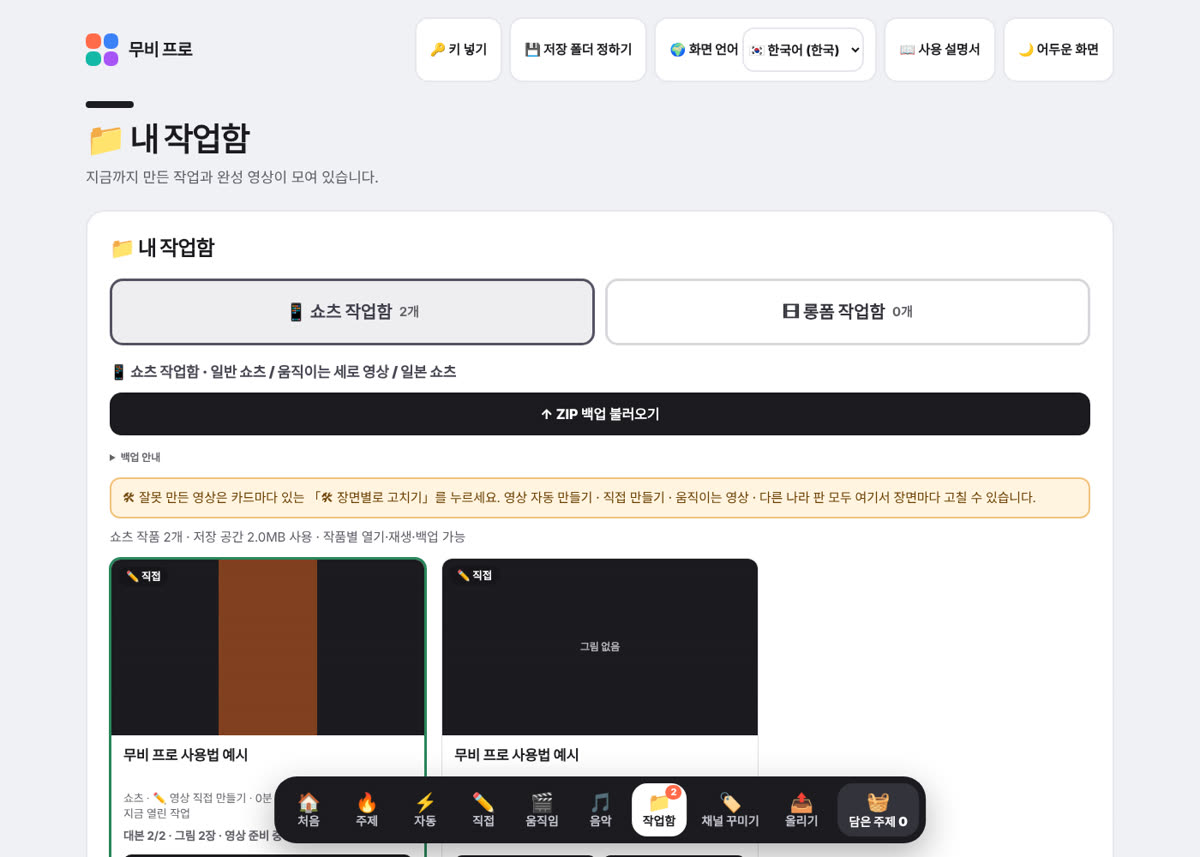
| 버튼 | 하는 일 | 요금 |
|---|---|---|
| ▶ 보기 | 만든 영상 다시 보기 | 무료 |
| 🛠 고치기 | 장면별로 그림·목소리·자막 고치기 | 고친 만큼만 |
| ✂️ 쇼츠로 자르기 | 롱폼을 쇼츠 여러 개로 (그림·목소리 그대로 씀) | 거의 0원 |
| 🌍 다른 나라 판 | 영어·일본어·스페인어·중국어 등으로 다시 만들기 | 목소리값 |
🛠 고치기 창에서 할 수 있는 것
- 그림: 장면마다 「그림 바꾸기」, 「잘못된 그림 한 장 교체」, 내 사진 넣기. 그림이 빠진 장면은 맨 위 「🎨 빠진 그림 AI로 한 번에 만들기」.
- 목소리: 「🔊 이 장면 목소리 다시 만들기」, 「✅ 직접 듣고 확인 — 통과」. 확인 필요한 장면이 여러 개면 맨 아래 「🎧 확인 필요한 장면 이어서 듣고 한 번에 통과」.
- 자막: 「자막 글」 칸은 화면 글씨만 바꾸고, 「대본 글」 칸은 목소리까지 바뀝니다.
- 검사: 「🔎 그림이 대본과 맞는지 AI 검사」(약 9원).
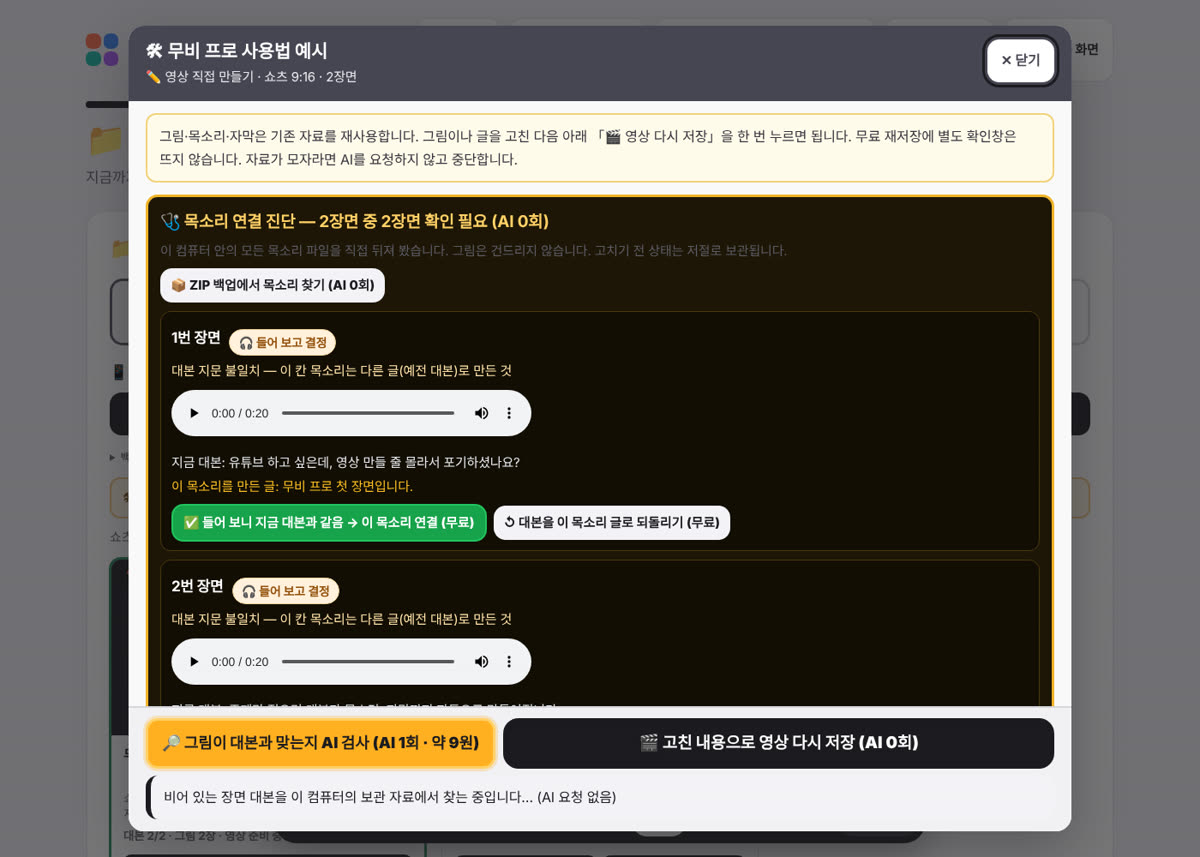
다 고친 뒤에는 맨 아래 「🎬 고친 내용으로 영상 다시 저장 (AI 0회)」 을 눌러야 영상 파일에 반영됩니다.
10. 🏷 채널 꾸미기와 📤 올리기 도우미
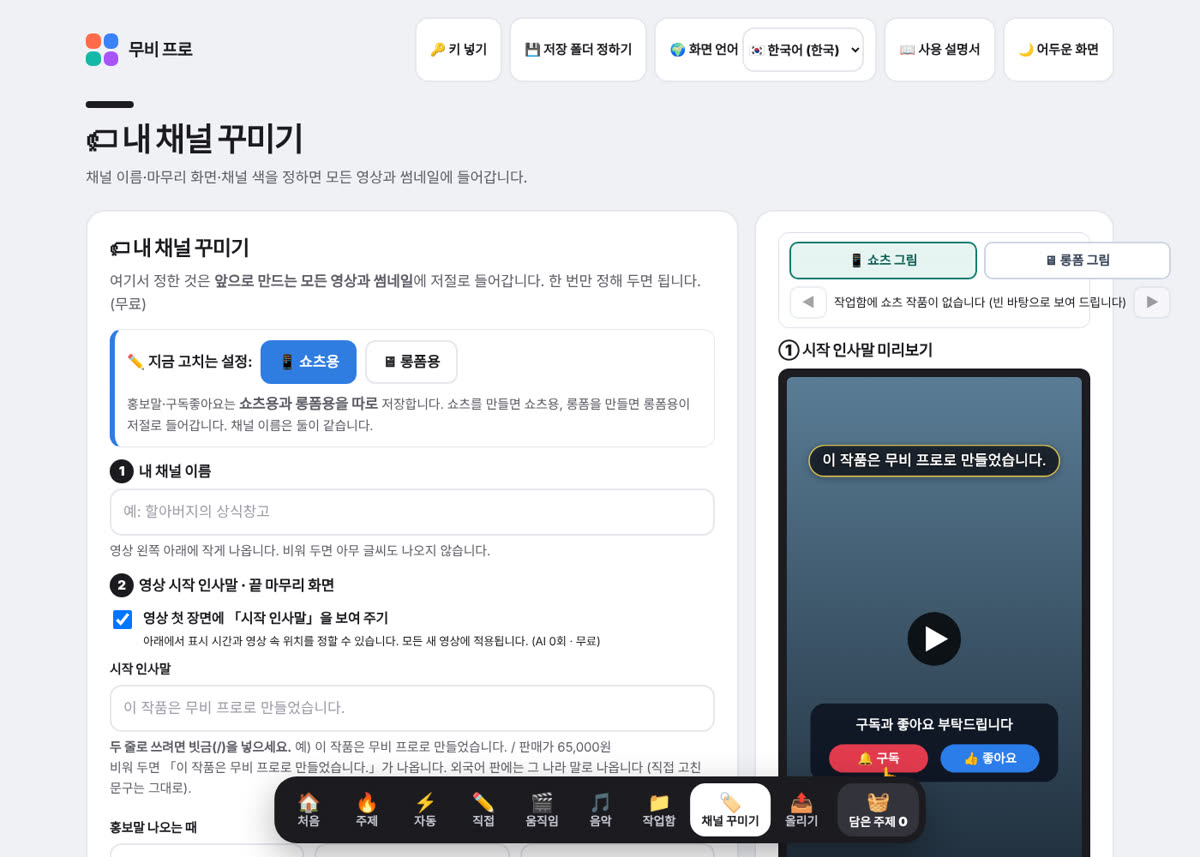
🏷 채널 꾸미기에서 한 번 정해 두면 쇼츠·롱폼·시리즈 모든 영상에 저절로 들어갑니다. (무료)
- 내 채널 이름: 영상 안에 나오는 채널 이름입니다.
- 영상 시작 인사말: 첫 장면에서 「이 작품은 ○○에서 만들었습니다」처럼 짧게 소개합니다.
- 끝 마무리: 마지막에 「구독과 좋아요 부탁드립니다」 화면이 나옵니다.
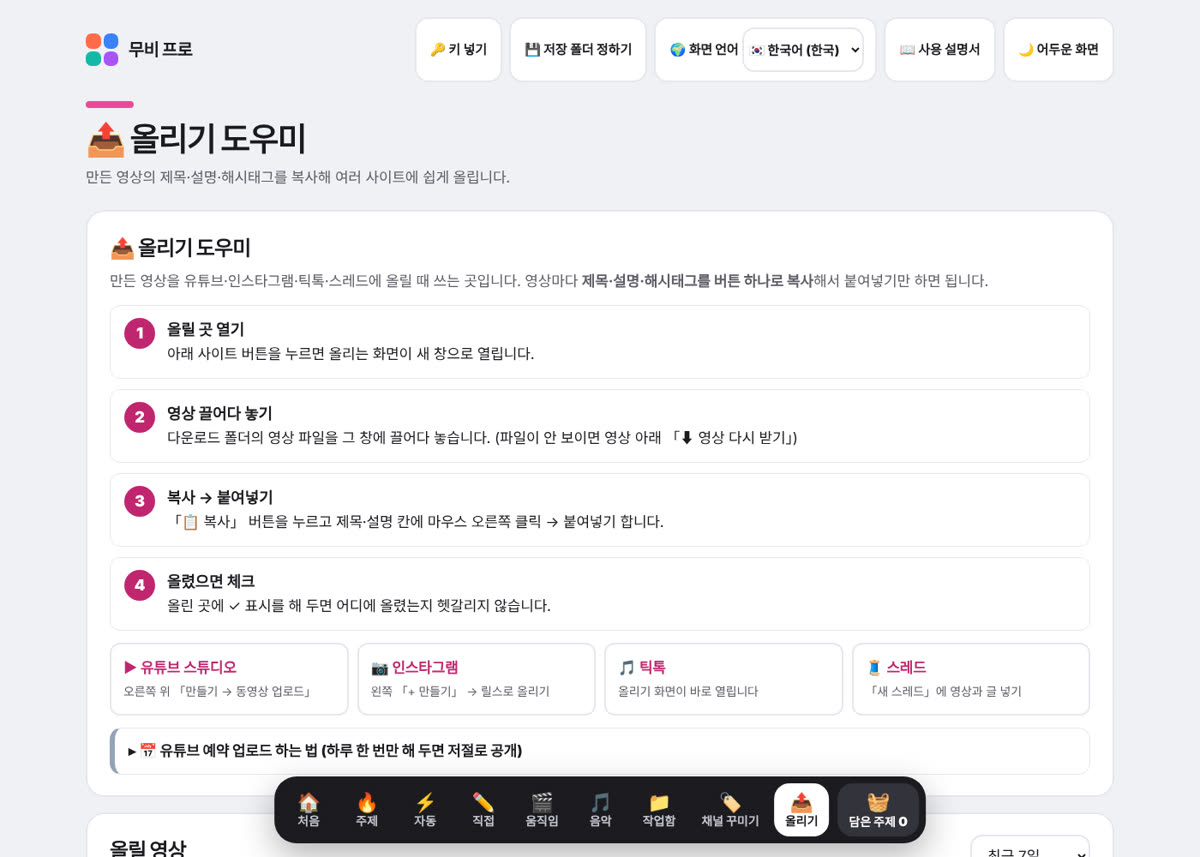
📤 올리기 도우미는 만든 영상을 올리는 순서를 4단계로 알려 줍니다.
- 올릴 곳 열기: 유튜브 스튜디오, 인스타그램, 틱톡, 스레드 버튼 중 하나를 누릅니다.
- 영상 파일 넣기: 저장 폴더에서 만든 영상을 끌어다 놓습니다.
- 복사 → 붙여넣기: 「📋 복사」로 제목·설명·해시태그를 복사해 붙여 넣습니다.
- 올렸으면 체크: 다 올린 영상에 ✓ 표시를 해 둡니다.
11. 🎛 공통 조절판 (고급 설정)
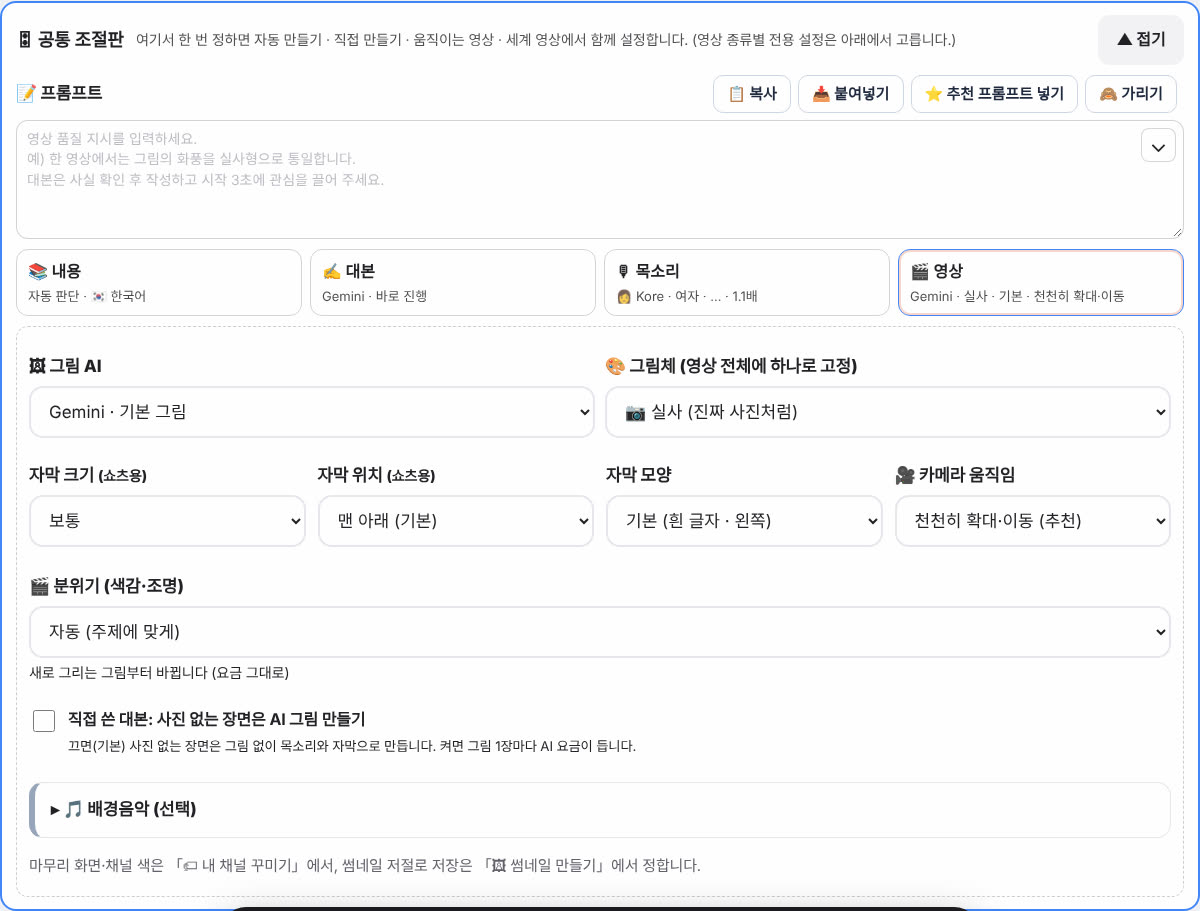
자동·직접 화면 아래의 공통 조절판에서 한 번 정하면 자동, 직접, 움직임, 다른 나라 판에 모두 적용됩니다. 줄 오른쪽 끝의 「▼ 펼치기 / ▲ 접기」로 한 줄씩 펼치고 접을 수 있습니다. 평소에는 그대로 두셔도 됩니다.
| 칸 | 주요 설정 |
|---|---|
| 📝 프롬프트 | 모든 영상에 공통으로 주는 지시 (추천 프롬프트 넣기) |
| 📚 내용 | 내용 종류(자동 판단 / 실제 있었던 일 / 이야기), 만들 영상의 말, 외국어 대본, 📣 광고 영상 제품 정보 |
| ✍️ 대본 | 대본 AI, 바로 진행 여부, 다듬기 |
| 🎙 목소리 | 목소리 종류(남·여), 빠르기 |
| 🎬 영상 | 그림 화풍, 🎥 카메라 움직임, 🎬 분위기(로맨스·사극·코미디 등), 자막 크기·위치 |
내용 종류는 「자동 판단」을 추천합니다. 「실제 있었던 일」로 두면 드라마 주제도 사실 영상처럼 만들어질 수 있습니다. 단, 기타 주제의 드라마·동물·세 줄 드라마에서 담은 주제는 설정과 상관없이 항상 이야기로 만듭니다.
12. 💰 요금 안내와 돈 아끼는 법
요금은 구글에서 나가는 AI 사용료이며, 무비 프로 요금표 기준의 예상값입니다. 실제 청구액은 조금 다를 수 있습니다.
| 하는 일 | 1번에 드는 돈 |
|---|---|
| 대본 쓰기 | 약 1~2원 |
| 목소리 (장면 1개) | 약 6~9원 |
| AI 그림 (1장) | 약 55원 |
| 진짜 움직이는 영상 (1컷) | 약 140원 |
| 영상 저장 | 무료 |
예상 금액: 쇼츠 45초(장면 8개) 약 500원, 롱폼 5분(장면 40개) 약 2,500원.
돈 아끼는 법
- 장면 수를 줄이세요. 한 줄짜리 장면이 많으면 「🔗 짧은 장면 합치기」.
- 그림 대신 내 사진을 쓰면 그림값이 0원입니다.
- 📊 움직이는 설명 화면은 그림 1장을 숫자 화면으로 바꿔 줍니다.
- 재미·홍보 영상은 ⚡ 빠른 목소리로 검사비를 아낍니다.
- 고칠 때는 새로 만들지 말고 🛠 고치기에서 필요한 장면만 고치세요. 다시 저장은 무료입니다.
13. 자주 묻는 질문
| 이럴 때 | 이렇게 하세요 |
|---|---|
| 「○% · 중단 · 이어서 가능」에서 멈췄어요 | 「🎬 영상 만들기 시작」을 다시 누르면 멈춘 곳부터 이어서 만듭니다. 이미 만든 것은 다시 돈이 들지 않습니다. |
| 노란 칸에 「30초 뒤 저절로 다시 시작」이 떠요 | 구글에 사람이 몰린 것입니다. 그냥 두면 최대 10번 다시 합니다. |
| 계속 멈추고 「한도」·「429」가 보여요 | 구글 키의 하루 사용량을 다 쓴 것입니다. 내일 다시 하거나 구글 AI 스튜디오에서 결제(유료 등급)를 켭니다. |
| 목소리에 「확인 필요」가 떠요 | AI 검사가 확신하지 못한 것입니다. 🛠 고치기에서 들어 보고 「통과」를 누르거나, 다음부터 ⚡ 빠른 목소리를 켭니다. |
| 영상이 파란 화면으로만 나와요 | 그림이 빠진 것입니다. 🛠 고치기 → 「🎨 빠진 그림 AI로 한 번에 만들기」 → 「🎬 고친 내용으로 영상 다시 저장」. |
| 장면이 너무 많게 나뉘었어요 | 그림·목소리를 만들기 전이면 「🔗 짧은 장면 합치기」를 누릅니다. |
| 「다른 영상 작업 진행 중」이 떠요 | 앞에 시작한 영상이 아직 만들어지는 중입니다. 끝난 뒤에 다시 누르세요. |
| 「install.ps1을 찾을 수 없습니다」 | ZIP 압축을 먼저 푼 뒤 풀린 폴더에서 START_INSTALL.cmd를 누릅니다. |
구매·사용 문의: biz777@naver.com